Tampilkan postingan dengan label Dokumen. Tampilkan semua postingan

Selasa, 06 November 2018

Mengkonversi PDF ke berbagai format dengan ByteScout PDF Multitool


ByteScout PDF Multitool

Walaupan File PDF dapat memberikan kepada kita beberapa kemudahan, tetapi mungkin juga kita mengalami kesulitan dalam beberapa hal menggunakan pembaca PDF standar, misalnya, untuk menemukan teks dalam dokumen atau mmengubahnya ke dalam format yang berbeda. Dengan ByteScout PDF Multitool,  fungsi-fungsi tersebut dapat terbantu dan teratasi.


Penggunaan ByteScout PDF Multitool

Fungsi pertama dari alat ini adalah untuk ekstraksi data. Kita bisa mengekstrak teks dan data sebagai file TXT, CSV, XLS (X), XML atau JSON. Opsi mana pun yang kami pilih membuka jendela pop-up tempat kami memasukkan parameter yang tepat sebelum ekstraksi. Kita bisa menggunakan pengaturan default.  dan kita bisa mengekstrak hanya halaman saat ini atau rentang halaman yang ditentukan.

Kita bisa mengekstrak konten ke file atau Clipboard. Saat kita mengekstraksi ke file, file dan folder tempat disimpan secara otomatis dibuka. Namun, kita bisa mengubah opsi itu dari jendela "Pengaturan". Fitur lain yang dapat kita konfigurasikan di bawah "Preferensi" termasuk memilih apakah akan memaksimalkan jendela pada startup, menampilkan menu startup, membuka dokumen baru-baru ini pada startup dan menampilkan dialog file terbuka saat startup.


Selain mengekstraksi teks dan data, kami juga dapat mengekstrak gambar dan lampiran yang disematkan. Kami memiliki opsi untuk mengekstrak gambar mentah tanpa transformasi, dan format gambar hasilnya bisa PNG, JPEG, TIFF, GIF atau BMP.

Perangkat alat kedua memungkinkan kami untuk menggunakan perangkat lunak sebagai pengonversi PDF gratis. Kita bisa mengonversi area yang dipilih, halaman yang diperlukan atau seluruh dokumen ke bitmap, multipage TIFF, gambar vektor atau format file HTML.

Kategori Utilitas berisi berbagai alat yang bisa kita gunakan untuk memisahkan dokumen, menggabungkan beberapa dokumen, memutar dokumen, menambahkan gambar ke dokumen dan membuat dokumen PDF baik yang dapat ditelusuri atau tidak dapat ditelusuri.

Kesimpulan

ByteScout PDF Multitool adalah konverter PDF dan PDF gratis yang juga mengintegrasikan banyak fungsi lainnya. Perangkat lunak ini bekerja relatif cepat bahkan ketika menangani dokumen pindaian besar.

Deskripsi Produk Perangkat Lunak
PDF Multitool yang menyertakan sekumpulan fungsi untuk mengonversi PDF ke CSV, PDF ke XML, PDF ke XLS, PDF ke XLSX, PDF Ke HTML, mengekstrak data dan teks dari file PDF: PDF Ke XML, PDF Ke CSV, PDF ke Teks, membaca teks dari PDF yang dipindai menggunakan OCR, teks pencarian dengan ekspresi reguler, banyak lagi!

Download link dibawah

Ukuran: 27,6 MB

Lisensi: FREEWARE

Penerbit: Penerbit  | Program terkait

Tanggal Rilis: 2018-10-25

Tanggal Penyerahan: 2018-10-25

OS: Windows 2000 / XP / 2003 / Vista / 7/8 / 8.1 / 10 (32-Bit / 64-Bit)

Unduhan: 5581

Popularitas: Popularitas: 0/10


Selasa, 11 September 2018

Mengubah kolom menjadi baris dan baris menjadi kolom di excel


Cara mengubah kolom menjadi baris dan baris menjadi kolom di excel


Terkadang dalam pekerjaan, hal ini yaitu mengubah kolom menjadi baris atau sebaliknya yaitu mengubah baris menjadi kolom di butuhkan karena sesuatu hal. Jika kita tidak tahu maka seringkali kita harus melakukan nya satu persatu. Sederhana memang. Tapi jika kita tidak tahu ini akan banyak menyita waktu kita.

Nah langsung saja mengubah kolom menjadi baris atau sebaliknya yaitu mengubah baris menjadi kolom pada windows 7 dan 8 cukup mudah. Silahkan simak berikut ini.


Pada Excel di MS 2007. Pertama, buka halaman kerja anda, lalu highlight atau blok area yang ingin anda ubah. Klik kanan kemudian Copy dan klik kanan di tempat lain pilih paste special. Akan muncul kotak dialog baru dan silahkan pilih Transpose. Klik OK. Selesai.


Pada Excel di MS 2010 lebih mudah lagi. Anda tinggal highlight atau blok area yang ingin di ubah. Klik kanan Copy. Lalu Klik kanan di area yang anda inginkan kemudian dibawah pilihan Paste Option pilih simbol Transpose yang sudah tersedia.. Dan selesai.


Kamis, 12 April 2018

Mengubah file word dan excel ke format pdf


Untuk mengubah file dalam bentuk word atau excel ke dalam format pdf, untuk Microsoft Office 2010, anda cukup menyimpan dalam format pdf. Caranya. Setelah selesai mengetik, pergi ke File, klik kemudian pilih Save as, lalu akan muncul jendela dimana anda ahrus memberi nama file anda dan menentukan format file anda.


Beri nama file anda terlebih dahulu kemudian pilih formatnya dalam bentuk pdf.
Demikian juga pada file Excel. Anda cukup menentukan area yang akan anda cetak, lalu klik Page layout, kemudian klik Print Area lalu pilih Set print area. Lalu sama seperti di atas. Simpan beri nama dan pilih formatnya. Selesai.


Untuk anda yang masih menggunakan Microsoft Office 2007, anda tidak bisa langsing menyimpan hasil pekerjaan anda dalam bentuk pdf, karena menu simpan dalam bentuk pdf belum ada pada Office 2007. Anda harus terlebih dahulu memasang aplikasi tambahan atau Add-in dari Microsoft yang dapat anda download secara gratis Namanya" SaveAsPDFandXPS. Link downloadnya ada di sini.


Setelah terpasang baru anda bisa menyimpan file anda dalam bentuk pdf, Caranya ya,.. seperti yang diatas.


Rabu, 25 Maret 2015

Download HelpNDoc untuk membuat ebook berkualitas

Download HelpNDoc

Software atau program yang mudah digunakan namun sangat powerfull untuk menciptakan berbagai bentuk file untuk dokumentasi.

Perangkat lunak ini menyediakan semua tool yang diperlukan untuk menulis file bantuan atau help file lengkap, eBook dan berbagai dokumentasi dengan layar antarmuka yang sangat mudah digunakan. Juga dapat digunakan untuk membuat file template untuk  CHM Windows, help file berbasis WEB, halaman web iPhone tertentu, format PDF yang printable dan dokumen Word, ePub dan Kindle eBook.

Download HelpNDoc versi gratis sekarang juga untuk membuat ebook dengan mudah dalam format help file, manual dan dokumentasi.

Beberapa jenis ebook yang dapat di generate oleh software ini antara lain CHM, HTML, PDF, MS Word, iPhone, Android, ePub dan Kindle eBook.


HelpNDoc adalah sofware yang benar-benar gratis untuk penggunaan pribadi dan tujuan evaluasi: Anda dapat menggunakannya yang Anda inginkan. Semua fitur yang tersedia dan bekerja dengan baik, tidak ada biaya tersembunyi atau proses registrasi dan tidak mengandung virus, spyware atau malware apapun. Satu-satunya batasan penggunaan software ini adalah bahwa Personal Edition of HelpNDoc atau file yang dihasilkan tidak dapat digunakan untuk kepentingan komersial, hanya untuk penggunaan pribadi dan evaluasi non-profit yang diizinkan oleh lisensi.

Persyaratan yang diperlukan
HelpNDoc secara eksklusif berjalan pada sistem operasi Windows. Persyaratan sistem yang direkomendasikan adalah:

     Windows XP, Windows Vista, Windows 7 atau Windows 8
     512MB RAM
     80MB ruang disk bebas
     1024x768 resolusi layar atau lebih tinggi
     Microsoft HTML Help Workshop, diperlukan untuk mengkompilasi CHM file help
     Amazon KindleGen diperlukan untuk menyusun eBook Kindle yang kompatibel.


Selasa, 24 Maret 2015

Cara membuat file chm dengan helpndoc

Cara membuat file chm


Untuk membuat ebook dengan format chm (help file) kita membutuhkan software ( yang biasa saya gunakan) Help N Doc, dan HTMLHelp Workshop dari Microsoft untuk meng compile nya. Untuk itu kita harus mempunyai kedua software tersebut di komputer kita. Do not worry, semuanya gratis, tak ada virus, registrasi atau pembayaran tersembunyi.
Semuanya  bisa di download di sini.


Nah sebelum membuat ebook anda, download dulu software nya di sini.

Download HTMLhelp Workshop 

Download Help N Doc
Setelah mendownload dan meng install keduanya, silahkan buka HelpNdoc. Seperti ini tampilannya.


Jika sudah terbuka klik New Project, isikan judul dan bahasa yang anda inginkan dan klik Create Project.


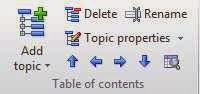
Hapus semua file bawaan yang ada dalam project kita dan buat topik baru dengan meng klik Add topic. Beri nama topik tersebut sesuai dengan yang anda inginkan.


Untuk menambah halaman baru, klik Add topic dan geser kekanan jika anda ingin membuatnya sebagai sub topic. Dan geser ke kanan lagi jika ingin menjadikannya sebagai Sub sub topic.
Dan untuk membuat link antar halaman, highlight kata atau kalimat tersebut, lalu klik kanan dan pilih halaman mana yang ingin anda hubungkan.


Mudah bukan. Pada prinsipnya, cuma Add Topic, dan tanda arah untuk menggeser ke atas, kanan atau kiri, serta hiperlink untuk menghubungkan ke halaman lain.

Selanjutnya, silahkan anda ber eksperiment sendiri dengan mencoba berbagai tombol yang tersedia.

Jika semuanya seudah selesai, klik Generate help di kiri atas untuk menyelesaikan ebook anda. Dan jangan lupa memilih format yang akan anda buat. Bisa chm, html, MS word, pdf, dll.


Sabtu, 21 Maret 2015

Cara menggabungkan beberapa file pdf menjadi satu file

Bagaimana cara menyatukan beberapa file pdf menjadi satu file


Jika anda memiliki beberapa file dengan format PDF dan ingin menyatukannya menjadi satu file PDF, anda membutuhkan sofware ringan dan GRATIS yaitu simple PDF merger. Alat ini sangat berguna bagi anda memiliki beberapa file PDF dan ingin menyatukannya menjadi satu file saja. Dengan antarmuka yang sederhana, membuat alat ini mudah digunakan.

Bagaimana cara menggunakannya?

  Pertama download dan pasang dulu aplikasinya. Silahkan download disini. setelah terpasang, buka SimplePDFmerger. Seperti gambar dibawah inilah tampilannya.


Setelah terbuka, masukkan beberapa file PDF yang ingin anda gabung, dengan cara mengklik Add Files. Setelah anda pilih beberapa file yang akan digabungkan, klik Browse pada PDF file untuk memberi nama file PDF hasil gabungan, kemudian klik Save.

Kemudian start merge, dan beberapa file PDF anda telah tergabung menjadi satu. Untuk mendownload simple PDF merger, silahkan download di link di atas.


Cara membuat file PDF dengan mudah

Membuat file PDF dengan mudah dengan MS Word 2007


Dulu sewaktu belum tahu cara untuk membuat file dengan format PDF, saya terpaksa mencari software yang bisa digunakan untuk membuat file PDF.

Belakangan baru saya tahu bahwa untuk membuat file PDF dapat dilakukan dengan menggunakan MS Word (MS 2007). Caranya ternyata sangat mudah kok. Tinggal buka file word anda jika anda sudah mengetiknya. Klo belum ya tentu saja anda harus mempunyai file nya dulu.

Nah, setelah terbuka klik icon MS Word pada pojok kiri atas dan kemudian klik  Save As, kemudian beri nama file pdfyang akan anda buat. Lalu klik klik Save as Type ( dibawah file Name) dan pilih PDF. Dan Save, File PDf anda sudah jadi. Lihat gambar dibawah.


Mudah bukan!!
Lalu bagaimana jika kita mempunyai beberapa file pdf dan ingin menggabungkannya menjadi satu file pdf saja? Untuk ini anda memerlukan sebuah software ringan yang gratis, yaitu simple PDF merger, yang bisa di download disini.


Senin, 27 Oktober 2014

Foxit Reader, Pembaca dan pencetak file PDF

Deskripsi


Foxit Reader memungkinkan Anda untuk membuat, membaca dan mencetak file ber format PDF. Aplikasi ini lebih kecil dibandingkan dengan perangkat lunak Acrobat Reader milik Adobe sehingga Foxit Reader lebih ideal untuk anda yang membutuhkan sebuah program yang kuat, yang tidak sangat tergantung pada system resources.

Foxit Reader adalah program sudah dikonfigurasi. Anda dapat mengubah cara melihat dokumen dengan mode read, terlihat terbalik dan pilihan teks penampil (text viewer options). Anda juga dapat mengkonfigurasi halaman untuk menampilkan nya dengan berbagai cara, misalnya layar penuh, halaman tunggal, bergulir terus menerus, terpisah, dua halaman yang saling berhadapan, menghadap terus menerus, halaman sampul terpisah dan auto-bergulir.

Fitur utamanya meliputi
  • Lihat dan Cetak: Karena Foxit Reader dibuat di atas tercepat dan paling akurat industri mesin render PDF , sehingga dapat memberikan dengan tampilan PDF dan pencetakan atau printing yang berkualitas bagi pengguna. Didukung dengan bahasa yang tersedia yaitu dalam bahasa Inggris, Belanda, Perancis, Jerman, Italia, Portugis, Rusia, dan Spanyol.
  • Membuat file PDF : Foxit Reader memungkinkan Anda untuk membuat file dengan format PDF sesuai dengan keinginan Anda, tidak hanya sekedar dalam format standar.
  • Teks converter: Dengan adanya fitur Teks converter dalam Foxit Reader, Anda dapat mengkonversi dokumen PDF ke dalam file teks sederhana.
  • Multi-tab document display: Fitur ini memungkinkan Anda untuk berpindah dari dokumen PDF yang satu ke dokumen PDF yang lain dengan cepat dan mudah. Anda juga dapat melihat file PDF Anda dalam berbagai cara dengan menggunakan marquee, loupe, and magnifier tools..
  • Annotation tool: Foxit Reader memungkinkan Anda untuk menyorot teks, menggambar grafik, menulis teks dan membuat catatan pada dokumen PDF anda. Dokumen Anda kemudian dapat disimpan atau dicetak seperti versi aslinya.
Link download nya ada di bawah ini atau di homepage di atas
Free download Foxit Reader


Technical

  • Title: Foxit Reader 7.0.3.0916
  • Nama File: FoxitReader703.0916_enu_Setup.exe
  • Ukuran : 35.98MB (37,730,024 bytes)
  • Requirements: Windows 2000 / XP / Vista / Windows7 / XP64 / Vista64 / Windows7 64 / Windows8 / Windows8 64
  • Bahasa: Multiple languages
  • Lisensi: Non-Commercial Freeware
  • Date added: September 24, 2014
  • Author: Foxit Software
    www.foxitsoftware.com
  • Homepage: www.foxitsoftware.com/pdf/rd_intro.php 
  • MD5 Checksum: 2A6EDF9A0AA7E496A1CDB275F2F71C79


Selasa, 07 Oktober 2014

Download PDF creator CutPDF Writer

CutePDF Writer 


CutePDF Writer (sebelumnya CutePDF Printer) adalah versi gratis dari perangkat lunak atau aplikasi pembuatan format PDF komersial. Portable Document Format (PDF) adalah standar de facto untuk pendistribusian dokumen elektronik yang aman dan dapat diandalkan di seluruh dunia. CutePDF Writer menginstal dirinya sendiri sebagai "subsistem printer". CutePDF Writer memungkinkan hampir semua aplikasi Windows (yang mampu mencetak) untuk membuat dokumen PDF dengan kualitas profesional - hanya dengan menekan sebuah tombol!

GRATIS untuk penggunaan pribadi dan komersial! Tidak ada tanda air! Tidak ada iklan!

Tak perlu mencari aplikasi lain untuk menjalankannya. Cukup cetak dokumen Anda dengan menggunakan CutePDF Writer (printer) untuk mendapatkan output PDF.

Penggunaan CutePDF Writer untuk membuat dokumen PDF:
Anda membutuhkan 2 software untuk mencetak dokumen PDF yaitu CutePDF Writer dan ps2pdf converter. Anda bisa mendapatkan keduanya secara gratis di sini.
CutePDF Writer
ps2pdf converter

Cara pemasangan


Install dulu CutePDF Writer. Setelah itu, install juga converter nya.
Jika sudah selesai, saatnya mengkonversi dokumen anda ke versi PDF.


Caranya:

1. Buka dokumen asli Anda dan pilih perintah "Print" di menu File dari aplikasi Anda untuk membuka kotak dialog Print.
2. Kemudian pilih printer "CutePDF Writer" sebagai Printer untuk mencetak (JANGAN pilih "Cetak ke file" pilihan).
3. Anda akan mendapatkan kotak dialog Save As diminta untuk menyimpan file PDF yang dibuat.
4. Pilih folder untuk menyimpan dan masukkan nama file, lalu klik Save.
5. Buka folder tempat anda menyimpan untuk mencari file PDF Anda.


* CutePDF Writer mendukung Microsoft Windows 98 / ME / 2000 / XP / Vista / 7 (x32 / x64).

*Untuk menghapus CutePDF Writer:
   Aktifkan Control Panel, klik dua kali Add / Remove Programs, dan klik dua kali pada CutePDF Writer masuk daftar box.
Atau.

     Pada taskbar Windows, klik Start.
     Run Program -> CutePDF -> PDF Writer -> Uninstall CutePDF Writer.


Download Printer Driver L15160

Dengan memprioritaskan bisnis Anda, Epson EcoTank L15160 dibuat untuk menjamin biaya yang lebih rendah untuk pencetakan dan pemindaian duple...